Czytanie na Apple
Wiem, wiem. Oglądanie jest wygodniejsze. Sam się na tym “łapię” i YouTube jedzie… Jednak czytanie jest “mądrzejsze” a też nie wszystko da się obejrzeć.
Apple dba o wygodę czytania. Safari umożliwia pokazanie tekstu/artykułu, który chcemy przeczytać bez rozpraszaczy. Funkcja nazywa się Reader.
1. Safari iOS Po otworzeniu obsługiwanej witryny stuknij w przycisk Menu strony, a następnie stuknij w Pokaż Readera. Aby wrócić do pełnej strony, stuknij w przycisk Menu strony, a następnie stuknij w Ukryj Readera.
2. Safari macOS Kliknij w przycisk menu strony w inteligentnym polu wyszukiwania, a następnie kliknij w Pokaż Readera. Przycisk ten jest widoczny tylko wtedy, gdy strona www zawiera artykuł, który może być wyświetlony przez Readera. Aby przestać używać Readera, kliknij w przycisk Readera w inteligentnym polu wyszukiwania, a następnie kliknij w Ukryj Readera (lub naciśnij Esc).
Apple daje nam narzędzia do zachowania artykułów na później, nawet offline. Mamy dwie opcje: Safari i “lista czytania” lub aplikacja Książki.
1. Safari iOS
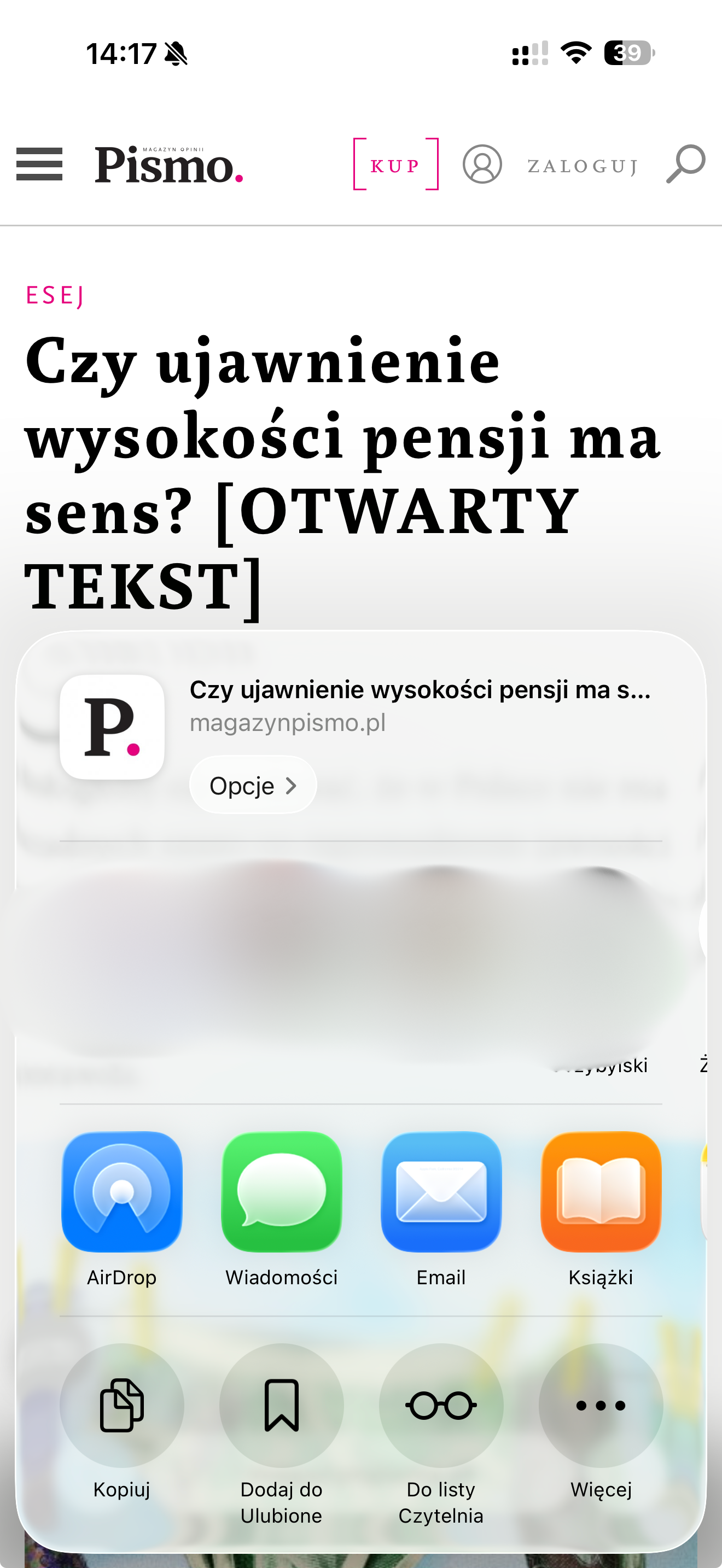
- Stuknij w trzy kropeczki, a następnie stuknij w Udostępnij. Jeśli używasz układu kart Na dole lub Na górze, stuknij w
- Stuknij w Dodaj do listy Czytelnia. Aby dodać docelową stronę www łącza bez jej otwierania, dotknij i przytrzymaj łącze, a następnie stuknij w Do listy Czytelnia.
Możesz też wybrać ikonkę udostępniania i wybrać Książki
2. Safari MacOS
*Kliknij w przycisk udostępniania na pasku narzędzi, a następnie wybierz Dodaj do listy Czytelnia. Aby szybko dodać stronę internetową wskazywaną przez łącze do listy Czytelnia, możesz także kliknąć w to łącze z klawiszem Shift.
Pokazywanie lub ukrywanie listy Czytelnia.
- Zachowywanie strony na liście Czytelnia, aby przeczytać ją bez połączenia z Internetem: Kliknij w podsumowanie strony na pasku bocznym, trzymając naciśnięty klawisz Control, a następnie wybierz Zachowaj poza siecią. Możesz także przesunąć w lewo na podsumowaniu strony, a następnie kliknąć w Zachowaj poza siecią.
- Aby automatycznie zachowywać wszystkie strony na liście Czytelnia, wybierz polecenie menu Safari > Ustawienia, kliknij w Zaawansowane, a następnie zaznacz pole wyboru Automatycznie zachowuj artykuły do czytania poza siecią.
- Usuwanie strony z listy Czytelnia: Kliknij w podsumowanie strony na pasku bocznym, trzymając naciśnięty klawisz Control, a następnie wybierz Usuń.
- Jeśli masz gładzik lub mysz z obsługą gestów, możesz także przesunąć palcem w lewo nad podsumowaniem strony, a następnie kliknąć w Usuń. Możesz także przesunąć całkiem w lewo, aż podsumowanie strony zniknie.
**Jak to potem przeczytać? **
1. Safari iOS
- Stuknij w przycisk Więcej, a następnie stuknij w Zakładki. Jeśli używasz układu kart Na dole lub Na górze, stuknij w przycisk Pokaż zakładki. Ostatnio zachowane zakładki, ulubione strony i rzeczy z listy Czytelnia pojawią się na górze ekranu. Najnowsze rzeczy są po lewej stronie, a pozostałe możesz przewinąć. Dotknij i przytrzymaj rzecz z listy Czytelnia, aby ją skopiować, otworzyć, oznaczyć jako przeczytaną lub usunąć.
- Stuknij w przycisk Lista Czytelnia.
2. MacOS
- Przeszukiwanie listy Czytelnia: Wprowadź tekst w polu wyszukiwania nad listą podsumowań stron. Wyświetlenie pola wyszukiwania może wymagać przewinięcia.
- Czytanie następnej strony z listy: Przewijaj dalej, gdy dojdziesz do końca strony z listy Czytelnia. Nie musisz klikać w następne podsumowanie strony na pasku bocznym.
- Ukrywanie przeczytanych stron: Kliknij w przycisk Nieczytane, znajdujący się nad listą podsumowań stron. Kliknij w przycisk Wszystkie, aby pokazać przeczytane strony z listy Czytelnia. Wyświetlenie tych przycisków może wymagać przewinięcia.
-
- Oznaczanie strony jako przeczytanej lub nieprzeczytanej: Kliknij w podsumowanie strony na pasku bocznym, trzymając naciśnięty klawisz Control, a następnie wybierz Oznacz jako przeczytane lub Oznacz jako nieprzeczytane.
Możesz też dodać widget który będzie pokazywał nieprzeczytane artykuły! Super wygodne, bo możesz na bieżąco czytać to co zachowane na później i nie gromadzi się to na “Świętego Nigdy”. Nie musisz kupować/instalować żadnego dodatkowego oprogramowania. Wszystko co potrzeba jest wbudowane w system. Kolejny dowód na to, że systemy Apple są najtańsze :)
źródła: support.apple.com/pl-pl/gui… support.apple.com/pl-pl/gui… support.apple.com/pl-pl/108… support.apple.com/pl-pl/gui… support.apple.com/pl-pl/gui…